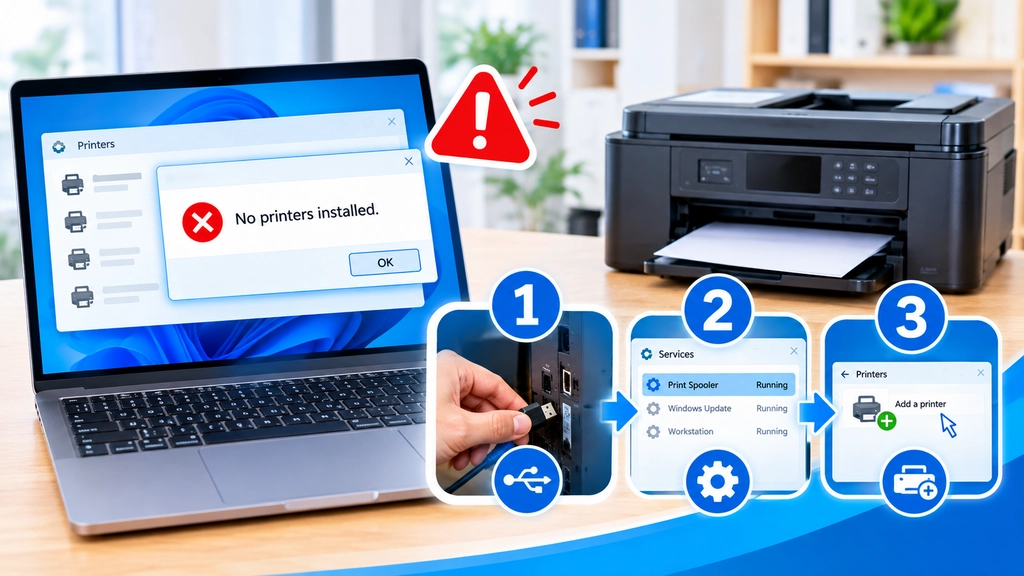
3 Bước Xử Lý Khi Máy In Báo Lỗi No Printers Installed
Đang cần in tài liệu gấp nhưng hệ thống lại hiển thị bảng thông báo "No printers installed" (Không có máy in nào được cài đặt) khiến mọi công việc bị đình trệ? Đừng vội hoảng hốt. Tình trạng mất kết nối này không phải do hỏng phần cứng mà thường bắt nguồn từ xung đột tiến trình trên Windows. Bài viết này sẽ hướng dẫn bạn các bước tự khắc phục triệt để khi máy in báo lỗi no printers installed ngay tại nhà mà không cần cài lại hệ điều hành.
Mẹo kiểm tra nhanh của chuyên gia: Trước khi can thiệp vào hệ thống, bạn hãy thử rút cáp USB của máy in và cắm sang một cổng khác trên máy tính, đồng thời khởi động lại PC. Nếu sau khi khởi động, máy tính vẫn không hiển thị danh sách thiết bị và tiếp tục báo lỗi, hãy áp dụng ngay các bước kỹ thuật dưới đây.
1. Nguyên nhân gây ra lỗi No printers installed
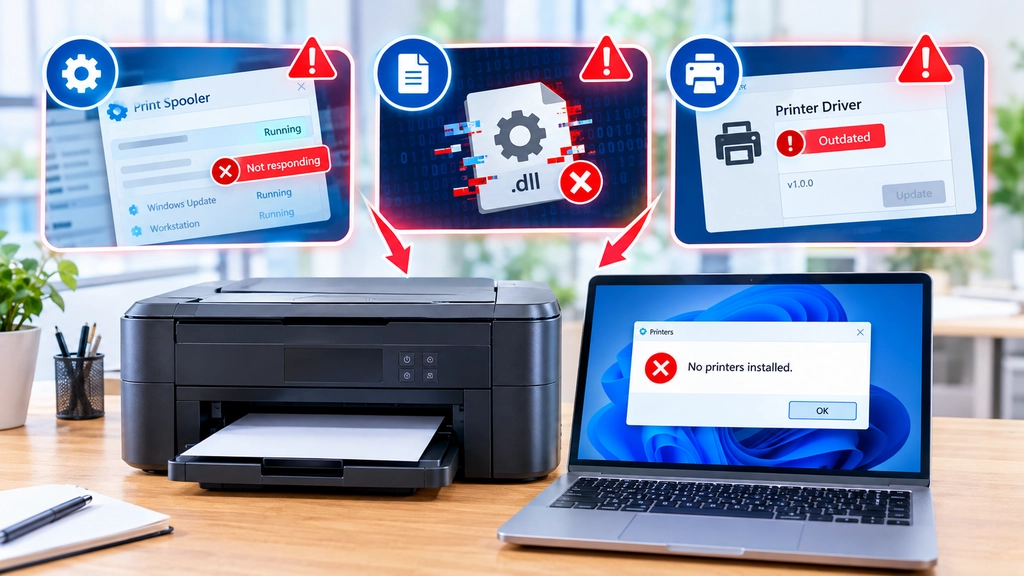
Tình trạng máy in báo lỗi này chủ yếu xảy ra do dịch vụ Print Spooler (bộ đệm in) trên Windows bị treo, file hệ thống bị hỏng do virus, hoặc driver máy in quá cũ, không còn tương thích với bản cập nhật mới của hệ điều hành.
2. Hướng dẫn khắc phục máy in báo lỗi no printers installed
Khi hệ thống mất danh sách thiết bị và không cho phép in ấn, bạn hãy thực hiện lần lượt các thao tác sau từ dễ đến khó:
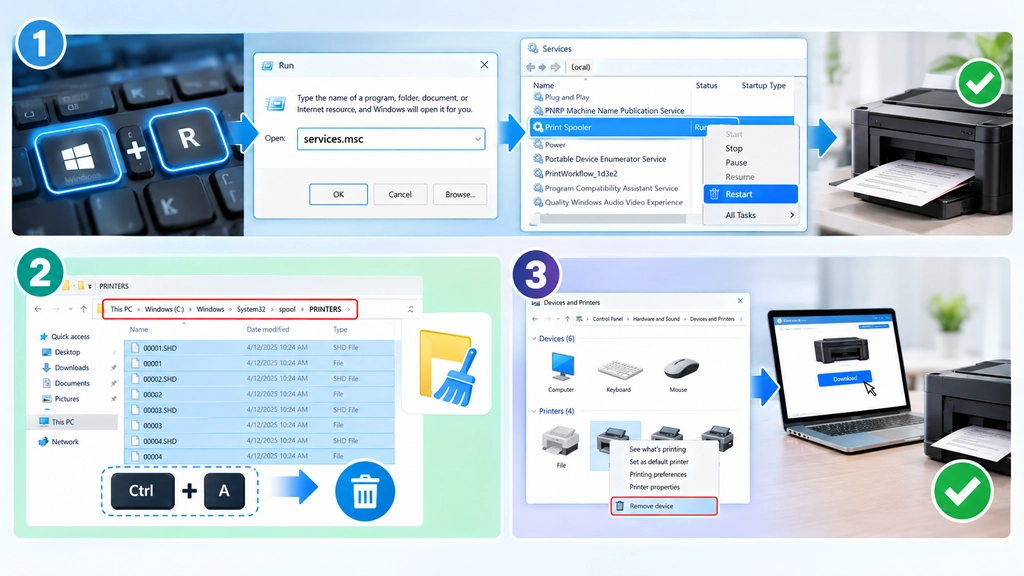
Bước 1: Khởi động lại dịch vụ Print Spooler (Cách hiệu quả nhất)
Dịch vụ Print Spooler quản lý toàn bộ lệnh in. Khi dịch vụ này dừng đột ngột, toàn bộ danh sách máy in sẽ biến mất.
-
Nhấn tổ hợp phím Windows + R để mở hộp thoại Run.
-
Gõ câu lệnh
services.mscvà nhấn Enter. -
Trong danh sách dịch vụ hiện ra, cuộn xuống tìm dòng Print Spooler.
-
Click chuột phải vào mục này và chọn Restart (hoặc Start nếu dịch vụ đang ở trạng thái bị Stop).
Bước 2: Dọn dẹp thư mục bộ đệm (Spool/Printers)
Nếu bạn đã bật lại Print Spooler nhưng nó lại tự động tắt và gây ra sự cố, nguyên nhân là do có một file lệnh in bị lỗi kẹt cứng bên trong hàng đợi.
-
Mở thư mục theo đường dẫn:
C:\Windows\System32\spool\PRINTERS. -
Nhấn Ctrl + A để bôi đen toàn bộ các file rác bên trong.
-
Nhấn nút Delete trên bàn phím để xóa sạch.
-
Quay lại Bước 1 để bật lại Print Spooler một lần nữa.
Bước 3: Cài đặt lại Driver khi hệ thống bị lỗi
Nếu hai cách trên không thành công, hệ thống Driver máy in của bạn đã bị xung đột hoặc hư hỏng file lõi.
-
Vào Control Panel > Devices and Printers, click chuột phải và xóa (Remove Device) các biểu tượng máy in cũ bị mờ.
-
Truy cập trang chủ của hãng máy in để tải bản Driver mới nhất và tiến hành cài đặt lại từ đầu. Để hiểu rõ hơn về cơ chế nhận diện thiết bị ngoại vi, bạn có thể tham khảo thêm tài liệu khắc phục sự cố in ấn từ Microsoft.
3. Dịch vụ hỗ trợ sửa máy in báo lỗi chuyên nghiệp tận nơi
Lỗi hệ thống Windows đôi khi rất phức tạp. Nếu bạn đã thử mọi cách mà máy in báo lỗi no printers installed vẫn xuất hiện, nguy cơ cao máy tính đã bị lỗi Registry sâu hoặc hỏng card Formatter (card giao tiếp). Việc tự can thiệp sâu hơn bằng các phần mềm bên thứ ba có thể gây mất dữ liệu máy tính.
Lúc này, hãy liên hệ ngay với Máy in Thiên Ý. Chúng tôi tự hào là đơn vị uy tín mang đến:
-
Dịch vụ kiểm tra, chuẩn đoán và khắc phục phần mềm máy tính/máy in siêu tốc.
-
Đội ngũ kỹ thuật viên dày dặn kinh nghiệm, xử lý dứt điểm mọi tình trạng kẹt giấy, in mờ, mất nguồn.
-
Hỗ trợ sửa máy in tận nơi với bảng giá minh bạch, tiết kiệm thời gian đi lại cho quý khách.
Chỉ cần một cuộc gọi, kỹ thuật viên của Máy in Thiên Ý sẽ có mặt để giải quyết rắc rối cho bạn!
Hotline tư vấn
Tin tức khác
- Các Bước Xử Lý Lỗi 5B00 Trên Máy In Canon G2010
- Hướng Dẫn Sửa Lỗi Máy In In Ra Giấy Trắng
- Cách Hủy Lệnh In Trên Máy Tính Bị Kẹt (Windows & Mac)
- So Sánh Hộp Mực Có Chip Và Không Chip
- Hướng Dẫn Cách Reset Hộp Mực Brother 2321D
- Hướng Dẫn Cách Chia Sẻ Máy In Qua Mạng LAN Win 10, Win 11
- Review Máy In Canon 2900: Chân Ái Của Dân Văn Phòng