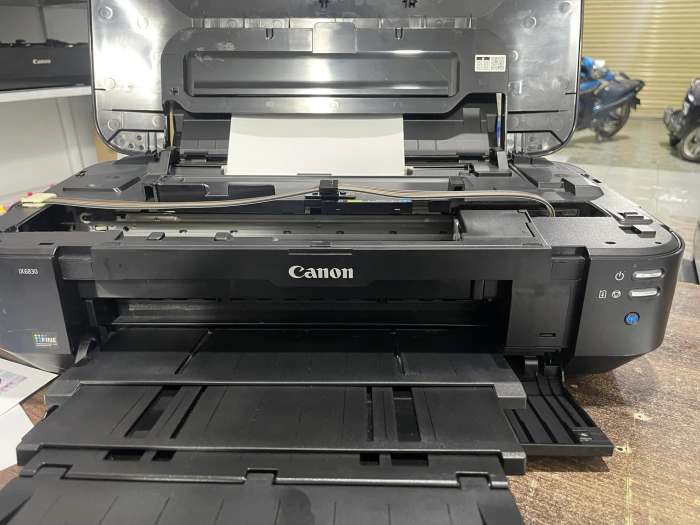
Cách kết nối với máy in và in trực tiếp từ điện thoại
Bạn muốn in tài liệu, ảnh hoặc file PDF trực tiếp từ điện thoại mà không cần mở máy tính? Chỉ cần điện thoại và máy in cùng hỗ trợ WiFi, bạn có thể in không dây trong vài bước đơn giản. Bài viết dưới đây hướng dẫn chi tiết cho cả Android (Samsung, Xiaomi, Oppo, Vivo, Realme) và iPhone, theo từng hãng máy in phổ biến, kèm cách xử lý lỗi và FAQ đầy đủ.

Điều kiện để điện thoại kết nối được máy in
Trước khi thực hiện, hãy kiểm tra các điều kiện sau:
- Máy in phải hỗ trợ WiFi hoặc WiFi Direct. Máy in đời cũ chỉ có cổng USB sẽ không kết nối không dây được, trừ khi dùng thêm USB OTG.
- Điện thoại và máy in nên cùng một mạng WiFi (áp dụng với kết nối WiFi thông thường).
- Đã cài ứng dụng in phù hợp nếu máy in không hỗ trợ chuẩn in mặc định của hệ điều hành.
- Máy in đã bật nguồn và ở trạng thái sẵn sàng (không kẹt giấy, không hết mực, không báo lỗi).
Các cách kết nối điện thoại với máy in
Qua WiFi
Đây là cách phổ biến nhất. Điện thoại và máy in cùng kết nối vào một router WiFi, sau đó giao tiếp với nhau qua mạng nội bộ. Ưu điểm là ổn định, phạm vi kết nối rộng bằng cả căn nhà hoặc văn phòng.
Qua WiFi Direct
WiFi Direct là công nghệ cho phép điện thoại kết nối thẳng với máy in mà không cần router WiFi trung gian. Máy in tự tạo ra một mạng WiFi riêng, điện thoại chỉ cần dò và kết nối vào mạng đó như kết nối WiFi thông thường. Đây là lựa chọn hữu ích khi bạn không có sẵn mạng WiFi hoặc đang ở nơi không có router.
Qua Bluetooth
Một số dòng máy in hỗ trợ Bluetooth, phù hợp khi in các lệnh in nhỏ, đơn giản như hóa đơn, tem nhãn. Tốc độ truyền dữ liệu qua Bluetooth thường chậm hơn WiFi nên ít phù hợp với file dung lượng lớn hoặc in ảnh chất lượng cao.
Qua USB OTG
Nếu máy in không có WiFi, bạn vẫn có thể in từ điện thoại Android bằng cáp USB OTG (On-The-Go), miễn là máy in có hỗ trợ driver tương thích qua ứng dụng in. Đây là giải pháp thay thế cho máy in đời cũ.

Bảng gợi ý cách kết nối theo loại máy in:
| Máy in hỗ trợ | Nên dùng |
| Có AirPrint(IPhone) | AirPrint |
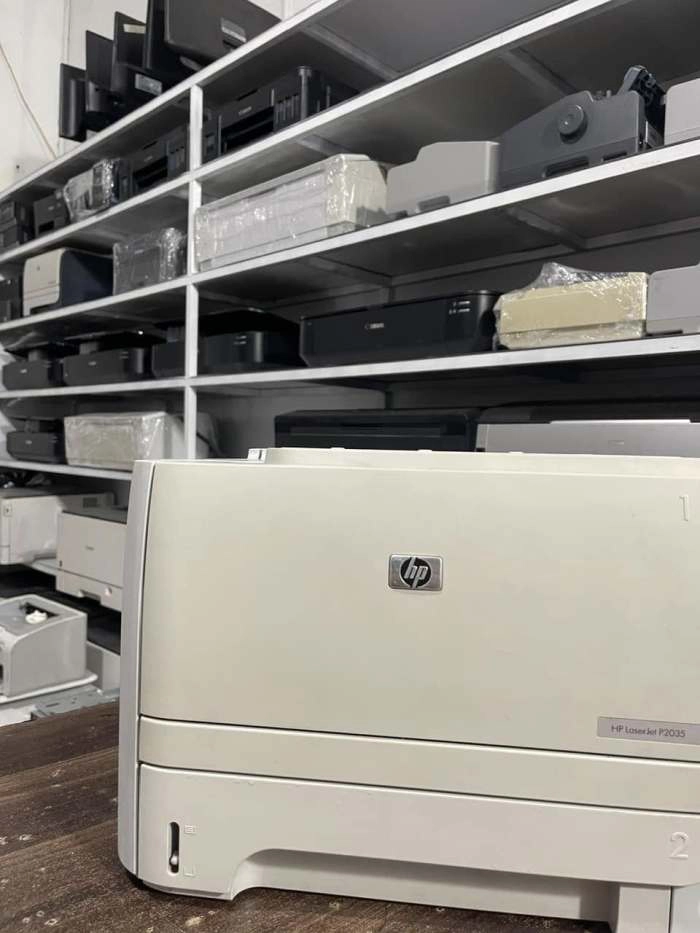
| Máy in HP | HP Smart |
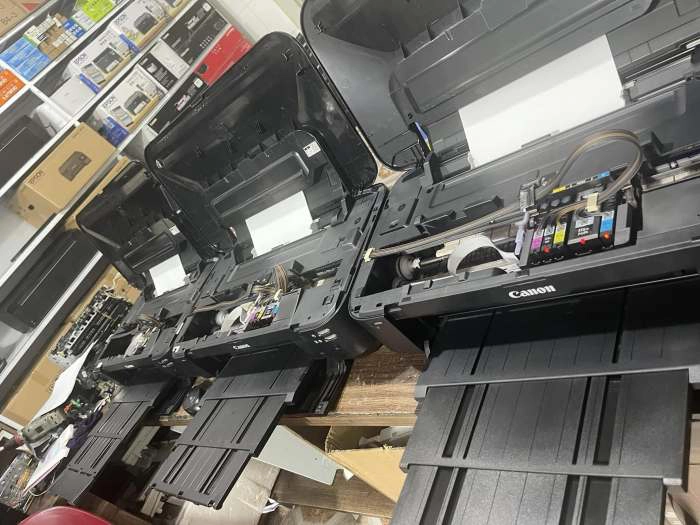
| Máy in Canon | Canon PRINT |
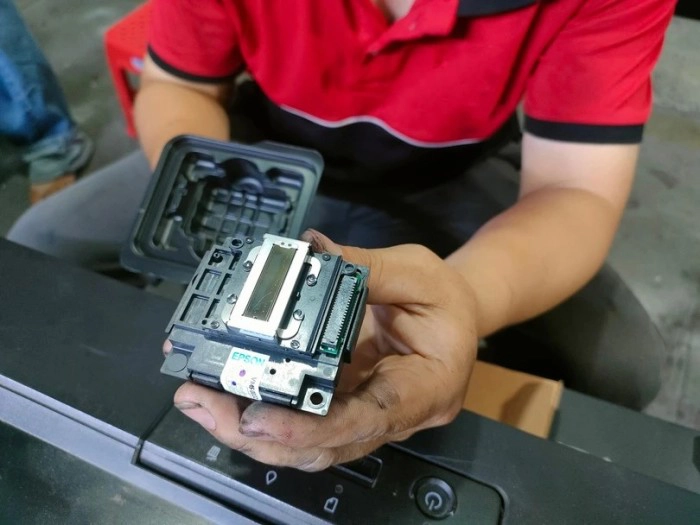
| Máy in Epson | Epson iPrint |
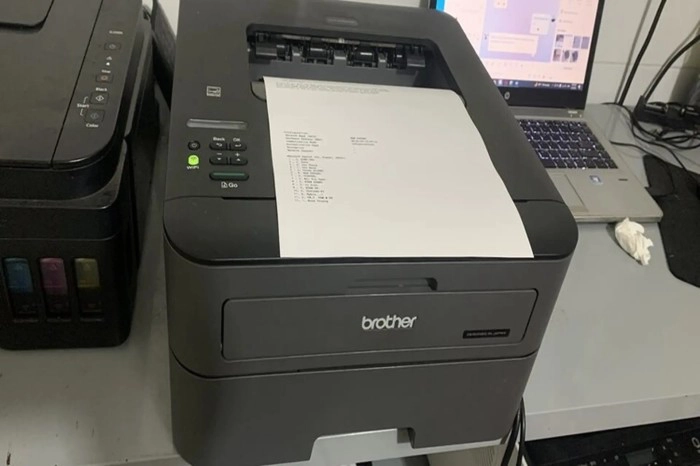
| Máy in Brother | Brother iPrint&Scan |
Hướng dẫn trên Android (Samsung, Xiaomi, Oppo, Vivo, Realme)
Android sử dụng dịch vụ in mặc định gọi là Mopria Print Service, cho phép in trực tiếp mà không cần cài thêm ứng dụng của hãng, miễn là máy in hỗ trợ chuẩn Mopria.
Các bước thực hiện chung:
- Vào Cài đặt > Kết nối > In ấn (tên mục có thể khác nhau tùy hãng).
- Bật Mopria Print Service hoặc dịch vụ in tương ứng.
- Đảm bảo điện thoại và máy in cùng mạng WiFi.
- Mở file cần in (ảnh, PDF, Word), chọn biểu tượng Chia sẻ, sau đó chọn In.
- Chọn máy in xuất hiện trong danh sách và nhấn In.
Lưu ý theo từng hãng:
- Samsung: Vào Cài đặt > Kết nối được nhiều thiết bị hơn > In, bật Mopria Print Service hoặc Samsung Print Service Plugin.
- Xiaomi (MIUI/HyperOS): Vào Cài đặt > Thiết bị được kết nối > In, tải plugin in nếu máy chưa có sẵn.
- Oppo, Vivo, Realme: Vào Cài đặt > Cài đặt khác > In, bật dịch vụ in tương ứng.
Nếu điện thoại không nhận diện được máy in qua Mopria, hãy cài trực tiếp ứng dụng của hãng máy in (HP Smart, Canon PRINT, Epson iPrint, Brother iPrint&Scan) để đảm bảo tương thích cao hơn.

Hướng dẫn trên iPhone
iPhone sử dụng công nghệ AirPrint có sẵn trên hệ điều hành iOS, không cần cài thêm ứng dụng nếu máy in hỗ trợ AirPrint.
Các bước thực hiện:
- Kết nối iPhone vào cùng mạng WiFi với máy in.
- Mở file, ảnh hoặc trang web cần in.
- Nhấn biểu tượng Chia sẻ, chọn In.
- Nhấn Chọn máy in, đợi iPhone dò tìm và chọn máy in của bạn.
- Điều chỉnh số bản in, khổ giấy rồi nhấn In.
Hướng dẫn theo từng hãng máy in
HP Smart
Ứng dụng HP Smart hỗ trợ cả Android và iPhone, cho phép in, scan và quản lý máy in HP. Sau khi cài đặt, mở app, đăng nhập hoặc bỏ qua đăng nhập, chọn máy in trong danh sách thiết bị cùng mạng, sau đó chọn file cần in.
Canon PRINT
Canon PRINT Inkjet/SELPHY hỗ trợ hầu hết dòng máy in Canon. Ứng dụng tự động dò máy in cùng mạng WiFi, cho phép in ảnh, tài liệu và cả scan ngược lại vào điện thoại.
Epson iPrint
Epson iPrint hỗ trợ in ảnh, tài liệu, đồng thời có tính năng in qua đám mây (Epson Connect) khi không cùng mạng nội bộ.
Brother iPrint&Scan
Ứng dụng của Brother hỗ trợ in, scan và fax không dây, tương thích với hầu hết máy in đa năng của hãng.

Cách in PDF, Word, ảnh từ điện thoại
- In PDF: Mở file PDF bằng ứng dụng đọc file hoặc trình duyệt, chọn biểu tượng in, chọn máy in và in trực tiếp.
- In Word: Mở file trong Microsoft Word hoặc Google Docs, vào mục Tệp > In, chọn máy in cùng mạng.
- In ảnh: Mở ứng dụng Ảnh (Gallery/Photos), chọn ảnh cần in, nhấn Chia sẻ > In, hoặc dùng ứng dụng của hãng máy in để chỉnh khổ giấy và chất lượng in ảnh tốt hơn.
Các lỗi thường gặp và cách khắc phục
Điện thoại không tìm thấy máy in / không nhận máy in Kiểm tra lại điện thoại và máy in có cùng mạng WiFi không, khởi động lại router và máy in, đảm bảo dịch vụ in (Mopria/AirPrint) đã được bật.
Máy in báo offline trên điện thoại Thử tắt và bật lại WiFi trên máy in, kiểm tra máy in có đang ở chế độ tiết kiệm điện hoặc ngủ đông hay không.
AirPrint không hoạt động trên iPhone Đảm bảo máy in có hỗ trợ AirPrint (kiểm tra thông số kỹ thuật), cập nhật firmware máy in lên bản mới nhất, thử khởi động lại cả hai thiết bị.
HP Smart hoặc ứng dụng hãng không nhận máy in Gỡ và cài lại ứng dụng, đảm bảo đã cấp quyền truy cập mạng cho ứng dụng trong Cài đặt điện thoại.
Android không nhận máy in dù đã bật Mopria Thử cài thêm ứng dụng riêng của hãng máy in thay vì chỉ dùng Mopria Print Service, vì không phải máy in nào cũng tương thích hoàn toàn với chuẩn Mopria.
Kết luận
Kết nối điện thoại với máy in qua WiFi không hề phức tạp nếu bạn nắm rõ điều kiện cần thiết và chọn đúng phương thức phù hợp với thiết bị của mình — dù là WiFi thông thường, WiFi Direct, Bluetooth hay USB OTG. Với hướng dẫn chi tiết cho cả Android, iPhone và các ứng dụng riêng theo từng hãng (HP, Canon, Epson, Brother), bạn có thể in tài liệu, ảnh mọi lúc mọi nơi mà không cần đến máy tính.
Tin tức khác
- Các Bước Xử Lý Lỗi 5B00 Trên Máy In Canon G2010
- 3 Bước Xử Lý Khi Máy In Báo Lỗi No Printers Installed
- Hướng Dẫn Sửa Lỗi Máy In In Ra Giấy Trắng
- Cách Hủy Lệnh In Trên Máy Tính Bị Kẹt (Windows & Mac)
- So Sánh Hộp Mực Có Chip Và Không Chip
- Hướng Dẫn Cách Reset Hộp Mực Brother 2321D
- Hướng Dẫn Cách Chia Sẻ Máy In Qua Mạng LAN Win 10, Win 11